



Come rimuovere la censura da una foto con strumenti di IA

Ti sei mai chiesto come rimuovere la censura da una foto che presenta una barra nera, un volto sfocato o una filigrana indesiderata?
Che si tratti di restaurare una vecchia immagine, sistemare un meme o pulire una foto modificata, i moderni strumenti di rimozione censura AI rendono il processo semplicissimo.
Con MyEdit, il miglior strumento online gratuito per rimuovere la censura con l'AI, puoi eliminare barre nere, loghi e sfocature in automatico — senza bisogno di competenze avanzate di Photoshop.
- Miglior strumento online gratuito per rimuovere la censura: MyEdit
- Rimuovere le barre nere di censura
- Rimuovere loghi e filigrane
- Rimuovere volti sfocati
- FAQ sulla rimozione della censura dalle foto
Miglior strumento online gratuito per rimuovere la censura: MyEdit

Quando si tratta di imparare come rimuovere la censura da una foto online, la soluzione più rapida è MyEdit, un editor fotografico gratuito basato sull'AI che funziona direttamente nel tuo browser. A differenza dei software complessi, MyEdit è semplice, veloce e non richiede alcun download.
Grazie al suo strumento di rimozione censura AI integrato, puoi:
- Rimuovere barre nere di censura usando Sostituzione AI, che riempie in modo intelligente i dettagli mancanti.
- Cancellare loghi, testi o filigrane con Rimozione Oggetti AI.
- Rimuovere la sfocatura da volti censurati o pixelati grazie a Migliora Foto AI.
Poiché tutto funziona online, puoi iniziare a modificare in pochi secondi e ottenere risultati immediati. Che tu voglia pulire una foto, restaurare un'immagine o semplicemente eliminare modifiche indesiderate, MyEdit è il miglior rimuovi-censura AI gratuito online da provare per primo.
Come rimuovere le barre nere di censura da una foto con l'AI

Alcune foto presentano barre nere sugli occhi o sul volto. Grazie all'AI, puoi rimuoverle rapidamente e ripristinare l'area nascosta — ecco come fare.
- Apri lo strumento Sostituzione AI – Accedi a MyEdit Sostituzione AI dal tuo browser — non sono necessarie app o download.
- Carica la Foto – Clicca su “Scegli file” e seleziona la foto che presenta la barra nera di censura sugli occhi o sul volto.
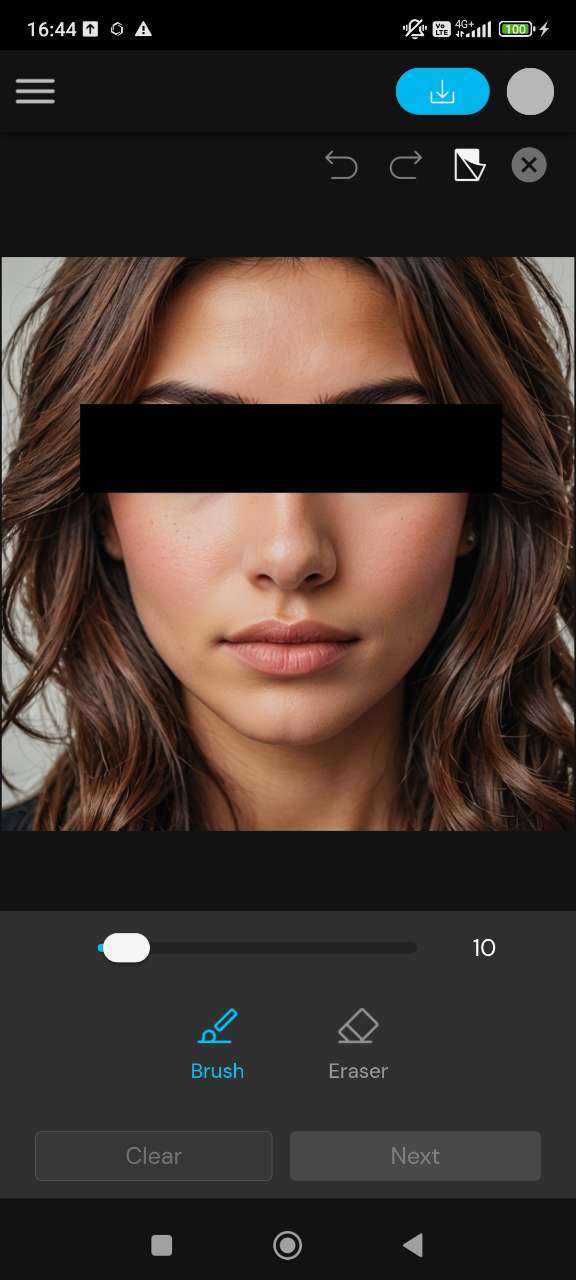
- Passa il pennello sull'area censurata – Usa lo strumento pennello per evidenziare l'area della barra nera che copre gli occhi. Assicurati di coprire l'intera zona censurata affinché l'AI possa ripristinarla correttamente.
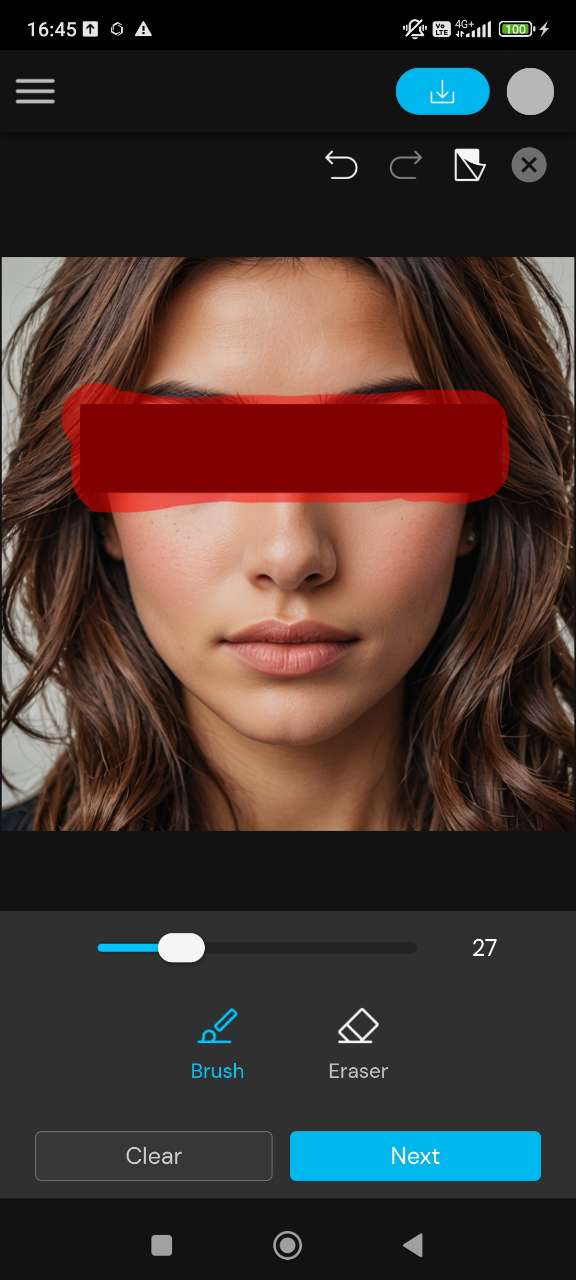
- Inserisci il Tuo Prompt – Digita un comando come “ripristina occhi” o “aggiungi occhi naturali” per istruire l'AI su cosa generare. Puoi anche aggiungere dettagli come “occhi marroni realistici” per un risultato più specifico.
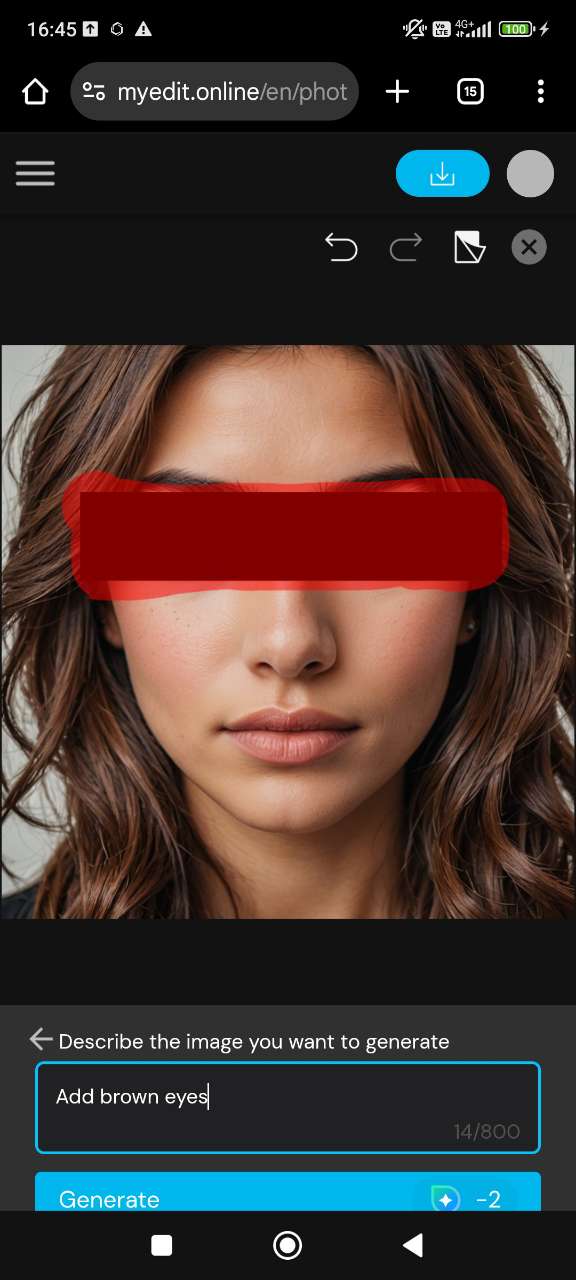
- Genera la Foto Ripristinata – Lascia lavorare l'AI! In pochi secondi, la barra nera verrà rimossa e gli occhi o l'area censurata saranno ricostruiti in modo realistico.
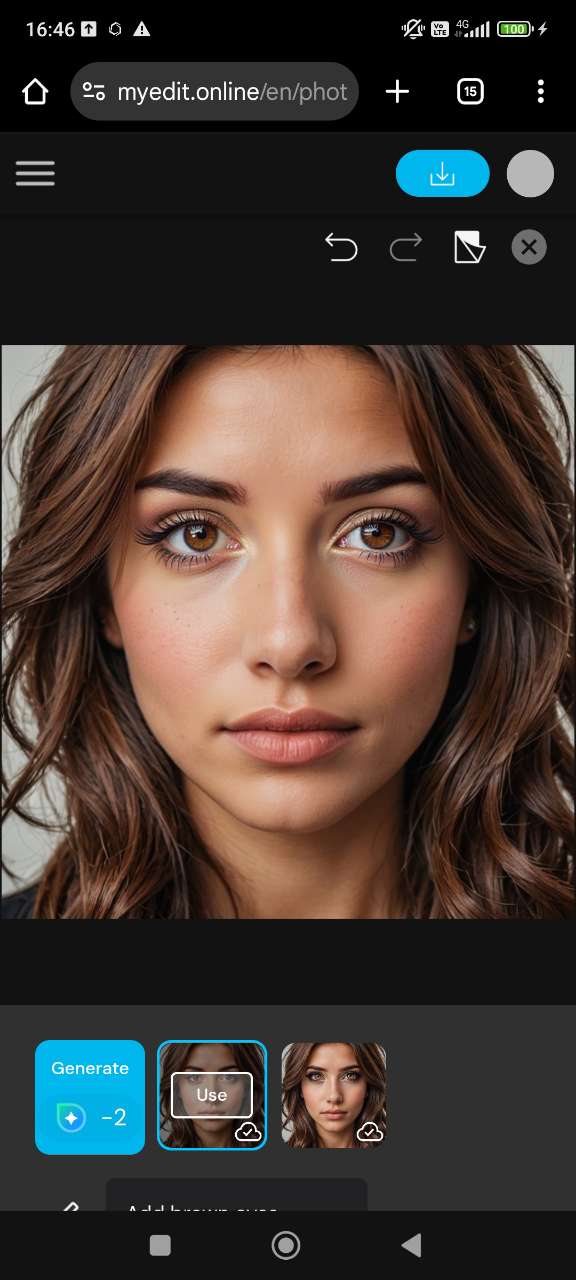


Come rimuovere loghi e filigrane dalle foto

Loghi o filigrane indesiderati possono rovinare una foto perfetta. Con lo strumento Rimozione Oggetti AI di MyEdit, puoi cancellarli rapidamente e ottenere un'immagine pulita e professionale in pochi secondi.
- Apri lo strumento di rimozione – Visita il sito web di MyEdit e scegli lo strumento MyEdit Rimozione AI dal menu. Nessun download o installazione richiesti!
- Carica la Foto – Seleziona l'immagine che contiene il logo, il testo o la filigrana che vuoi rimuovere.
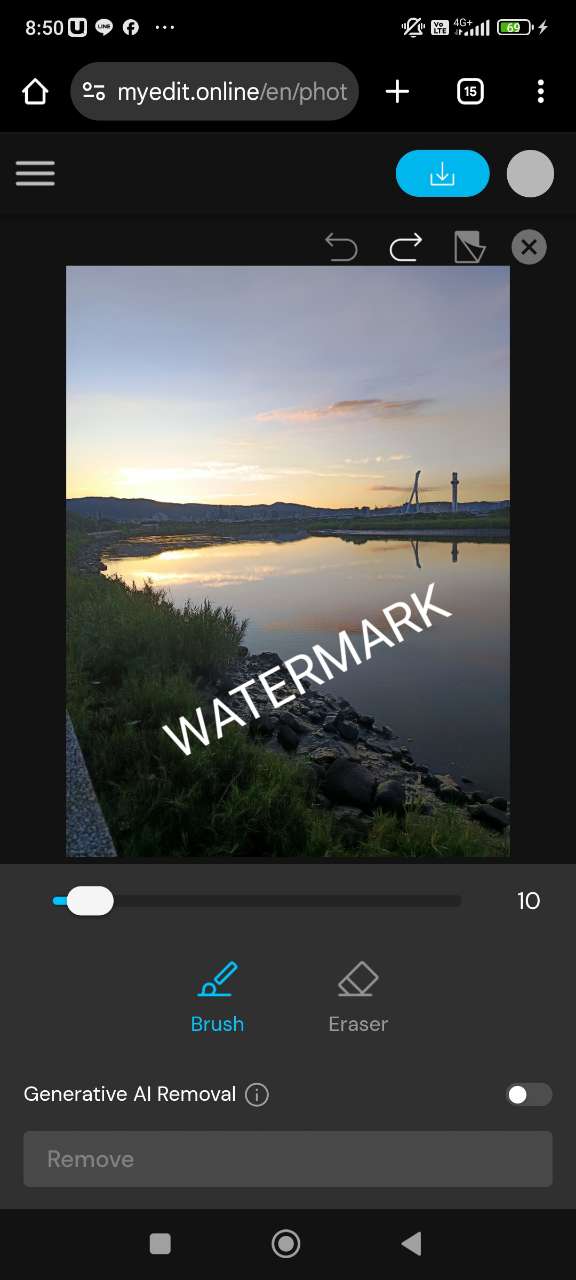
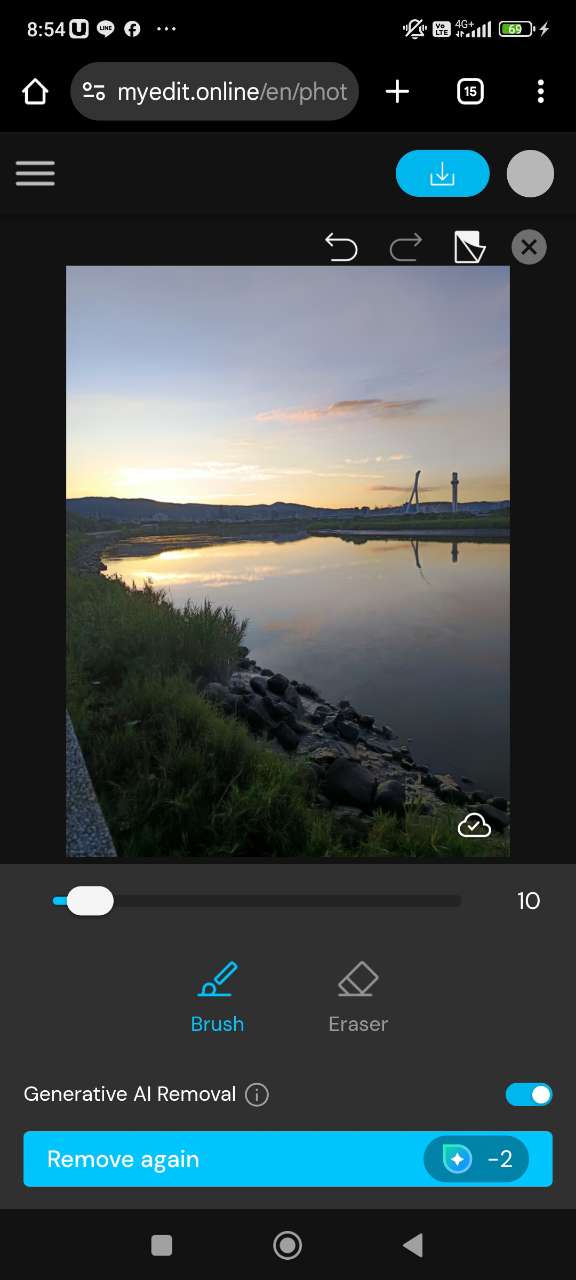
- Seleziona l'area della filigrana – Usa lo strumento pennello per evidenziare il logo o la filigrana da eliminare. Puoi regolare la dimensione del pennello per un controllo più preciso.
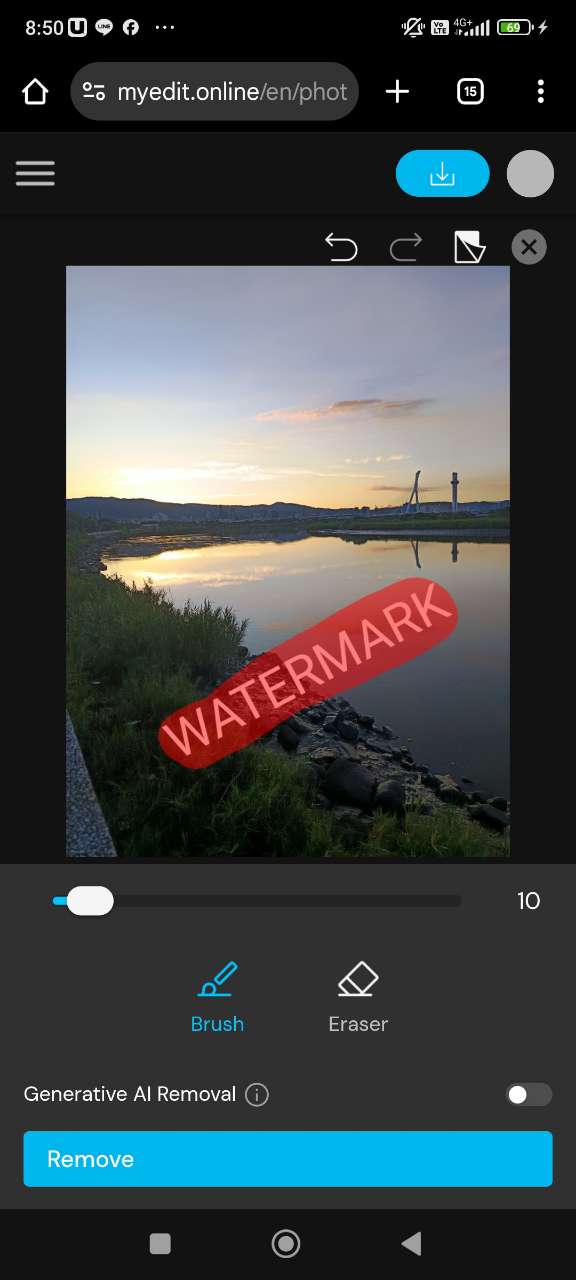
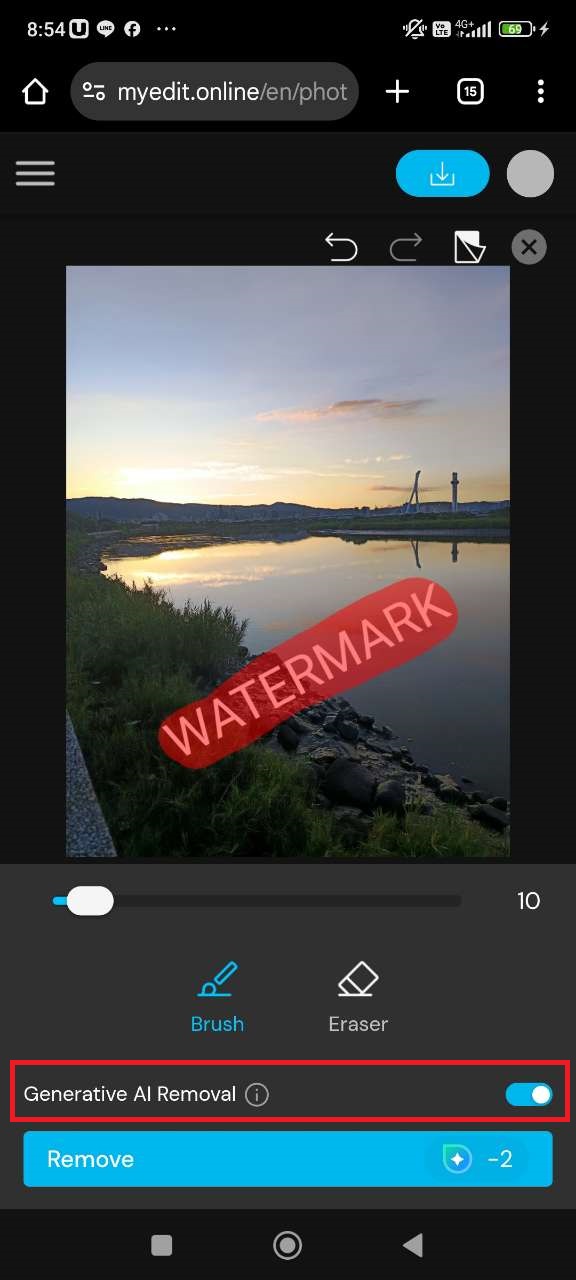
- Cancella con la Rimozione AI generativa – Spunta l'opzione “Rimozione AI generativa” per risultati più puliti e naturali. L'AI riempirà l'area rimossa in modo fluido, adattandola perfettamente al resto della foto.
- Scarica la Tua Immagine Pulita – Una volta completata l'operazione, scarica la foto priva di loghi o filigrane, pronta per essere utilizzata ovunque.


Come rimuovere la sfocatura e ripristinare i volti nelle foto censurate


Le foto sfocate possono nascondere dettagli importanti o rovinare uno scatto perfetto. Con il Migliora Foto AI di MyEdit, puoi rimuovere rapidamente la sfocatura e ripristinare la nitidezza con pochi clic.
- Apri lo strumento per rimuovere la sfocatura – Visita MyEdit.Online e seleziona lo strumento MyEdit Migliora Foto AI dal menu.
- Carica immagine – Seleziona dal tuo dispositivo la foto di cui vuoi rimuovere la sfocatura e importala.
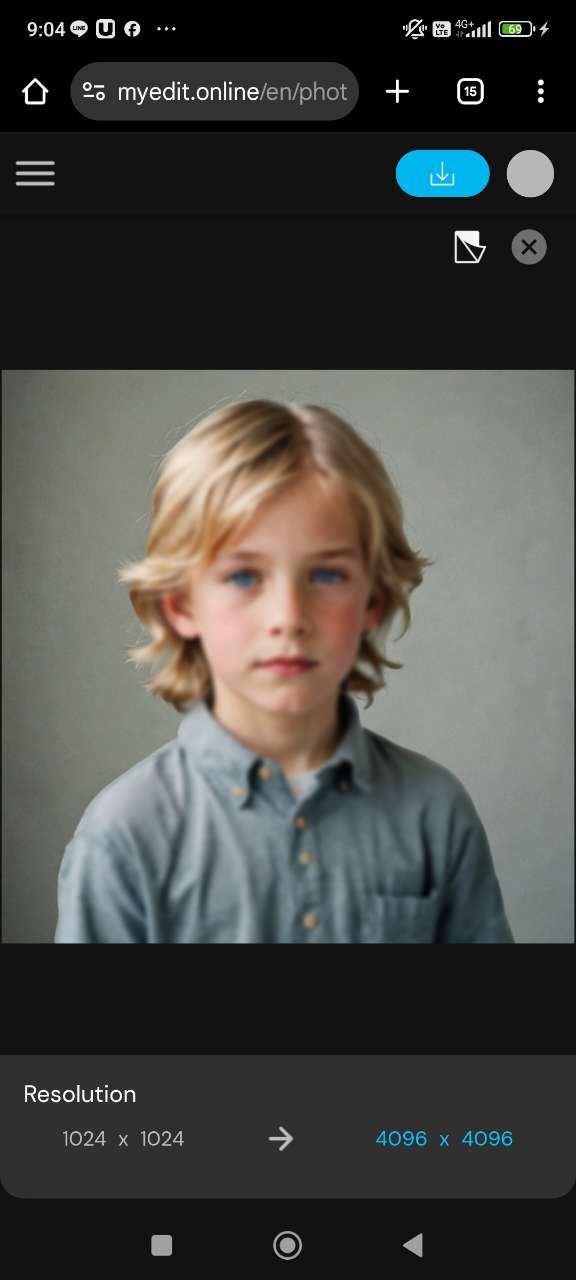
- L'AI ripristina la tua foto – Lo strumento rimuoverà automaticamente la sfocatura e migliorerà l'immagine, offrendo un risultato più nitido e definito in pochi secondi.
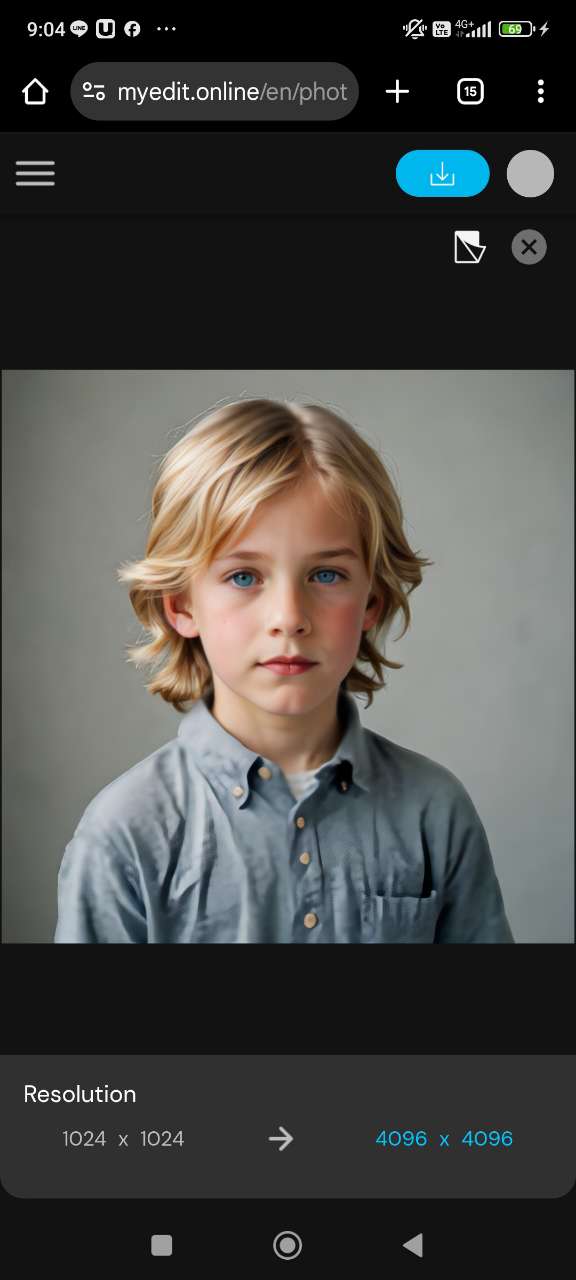
- Scarica la foto ripristinata – Quando sei soddisfatto del risultato, scarica l'immagine migliorata, pronta per l'uso.


FAQ sulla rimozione della censura dalle foto
Se cerchi lo strumento più affidabile per rimuovere la censura con l'AI, MyEdit è una delle migliori opzioni disponibili. Le sue funzioni di Sostituzione AI e Migliora Foto AI permettono di ripristinare in modo intelligente i dettagli mancanti nelle parti censurate o sfocate di un'immagine, offrendo risultati molto più naturali rispetto agli editor fotografici standard.
Sì, esistono strumenti gratuiti online, ma i risultati variano notevolmente. MyEdit offre una versione gratuita con Sostituzione AI, in grado di rimuovere le barre di censura o le aree coperte e riempirle automaticamente con dettagli realistici generati dall'intelligenza artificiale. Questo lo rende uno degli strumenti gratuiti più efficaci per tentativi rapidi di rimozione della censura.
Puoi utilizzare lo strumento Sostituzione AI di MyEdit:
- Apri la foto in MyEdit.
- Usa lo strumento pennello per selezionare l'area della censura nera.
- Lascia che la Sostituzione AI generi automaticamente dettagli realistici per ripristinare l'immagine.
- Affina il risultato regolando o rigenerando finché non sei soddisfatto.
Con il Migliora Foto AI di MyEdit, puoi ripristinare la nitidezza delle immagini sfocate:
- Carica la tua foto sfocata su MyEdit.
- Seleziona l'opzione Migliora Foto AI.
- Lascia che l'AI ottimizzi i dettagli e riduca la sfocatura automaticamente.
- Scarica la tua foto nitida.
Se hai una foto sfocata sul tuo iPhone:
- Apri il browser e vai su MyEdit.
- Carica la foto sfocata.
- Usa il Migliora Foto AI per affinare i dettagli.
- Salva la versione migliorata sul tuo iPhone.
Sì, grazie all'aiuto di strumenti AI come MyEdit. La sua funzione di Sostituzione AI è in grado di ricostruire intelligentemente le aree censurate, rendendo la foto più naturale e completa.
Sì, è possibile. Strumenti come MyEdit sono progettati per ripristinare aree sfocate, pixelate o oscurate nelle foto utilizzando la ricostruzione basata sull'intelligenza artificiale.
Dipende dal caso. Rimuovere la censura dalle proprie foto (ad esempio eliminando una sfocatura o un filtro applicato personalmente) è assolutamente lecito. Tuttavia, rimuovere la censura da materiale protetto da copyright, privato o sensibile senza autorizzazione può essere illegale o violare i diritti alla privacy. Assicurati sempre di essere il proprietario del contenuto o di avere il diritto di modificarlo.
Il Team Editoriale CyberLink è composto da specialisti nel test dei prodotti ed esperti nella creazione di contenuti, con oltre 20 anni di esperienza pratica e ricerca approfondita nel settore dell'editing multimediale. In qualità di voce ufficiale di CyberLink, il team produce con costanza tutorial pratici e facili da seguire su video, foto e audio, mettendo in luce le innovazioni AI, gli approfondimenti sui prodotti e le tendenze emergenti del settore. Il loro lavoro aiuta ogni anno milioni di creator in tutto il mondo a elevare la qualità dei propri contenuti. Oltre al blog, il team condivide attivamente consigli di editing e aggiornamenti sui prodotti su YouTube, Facebook, Linkedin e Pinterest.
😎 Al di là del lavoro, amano immortalare i momenti di viaggio e dedicarsi con cura all'editing di foto e video per i propri canali social.
![Le 8 migliori app per arredare casa gratis [2026]](https://dl-file.cyberlink.com/web/content/b2510/l_Thumbnail.webp)


