



Come scrivere su foto facilmente con strumenti gratis
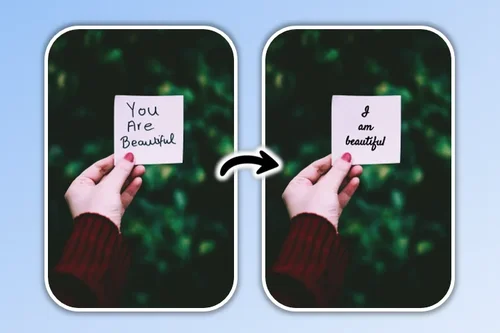
Hai un'immagine con del testo che vorresti modificare senza dover ricreare l'intera grafica? Che si tratti di correggere un refuso, adattare un poster per un pubblico diverso o tradurre il contenuto, oggi esistono strumenti potenti che ti permettono di scrivere su foto in pochi clic.
In questo articolo scoprirai come farlo facilmente con MyEdit, uno Strumento Editing Immagine online basato su IA gratuito. Vedremo anche i principali casi di utilizzo e risponderemo alle domande frequenti su questo processo.
- Tutorial: come scrivere su foto
- Scrivere su foto: esempi pratici
- FAQ: tutto quello che devi sapere su come cambiare il testo in un'immagine
Tutorial: come scrivere su foto
Cambiare il testo in un'immagine online
MyEdit è una piattaforma intuitiva che offre Strumenti di Editing basati su IA, inclusa una funzione per la rimozione e la sostituzione del testo. Ecco come usarla:
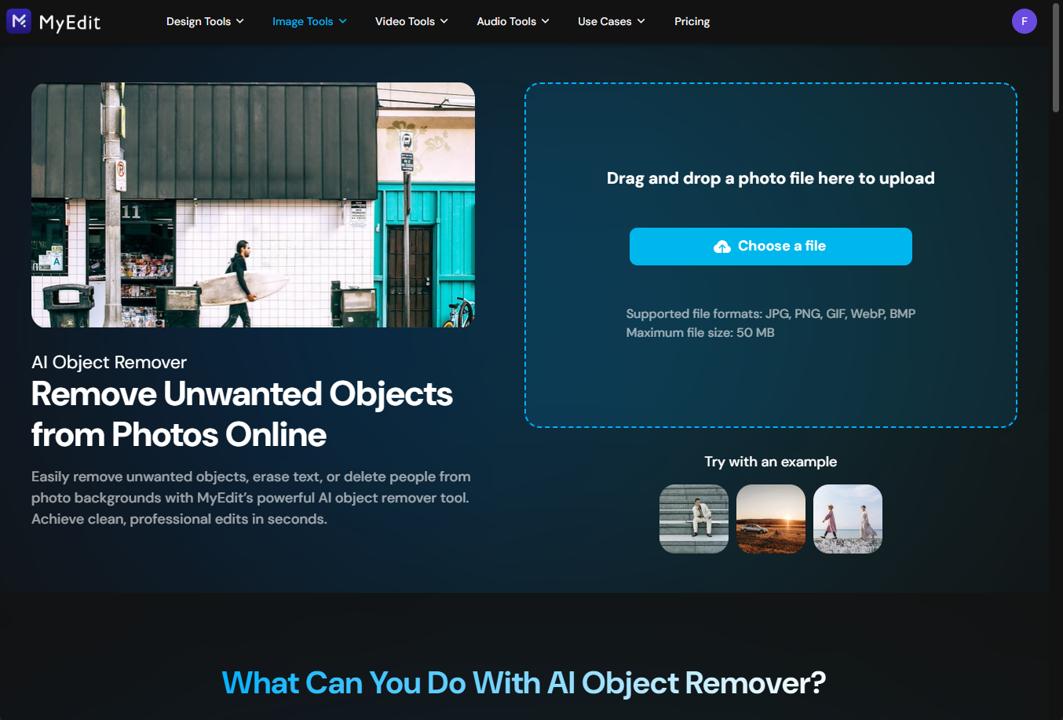
- Vai sul sito di MyEdit e carica la tua immagine – Dal tuo browser, accedi a MyEdit e seleziona lo strumento
Rimozione Oggetti.
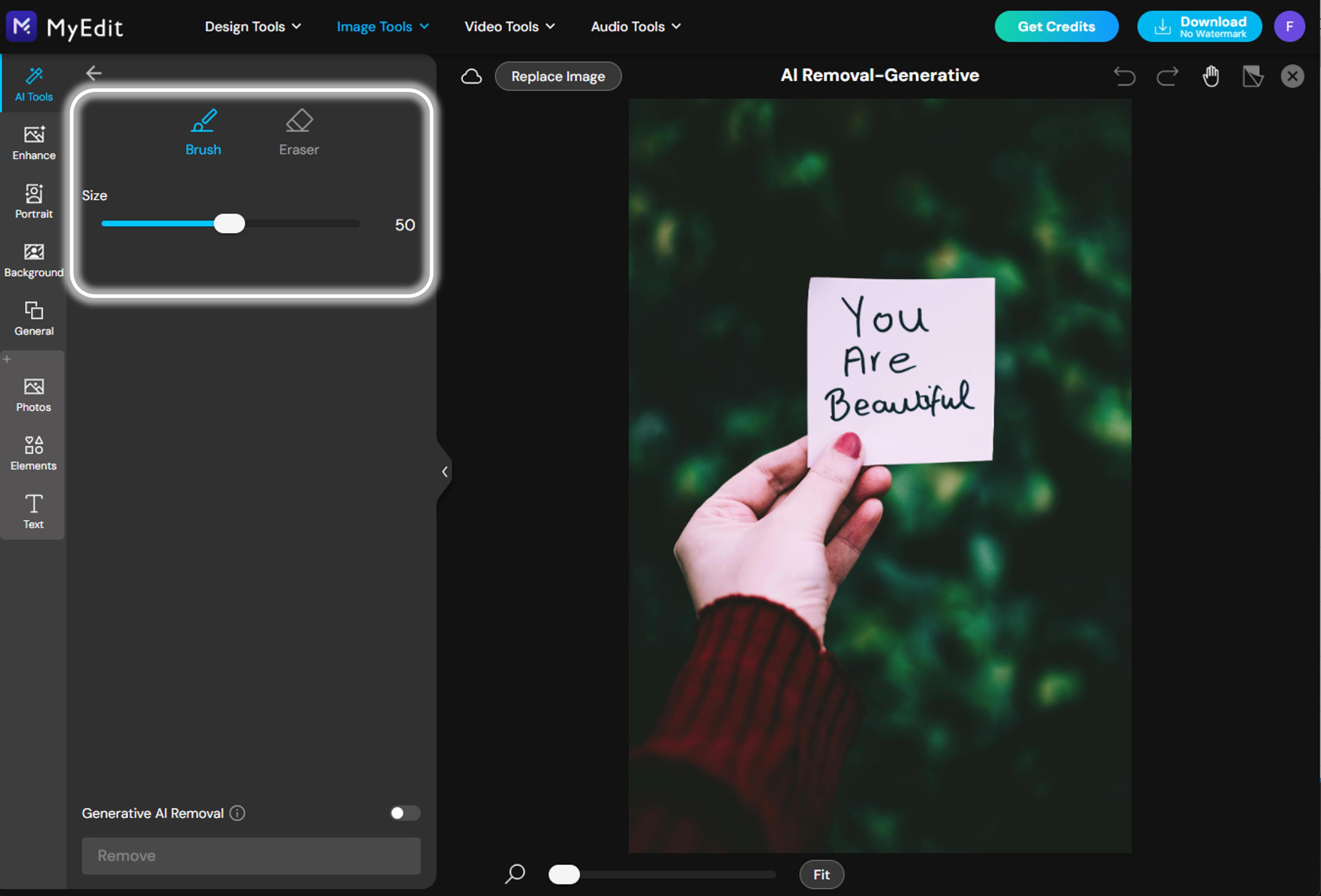
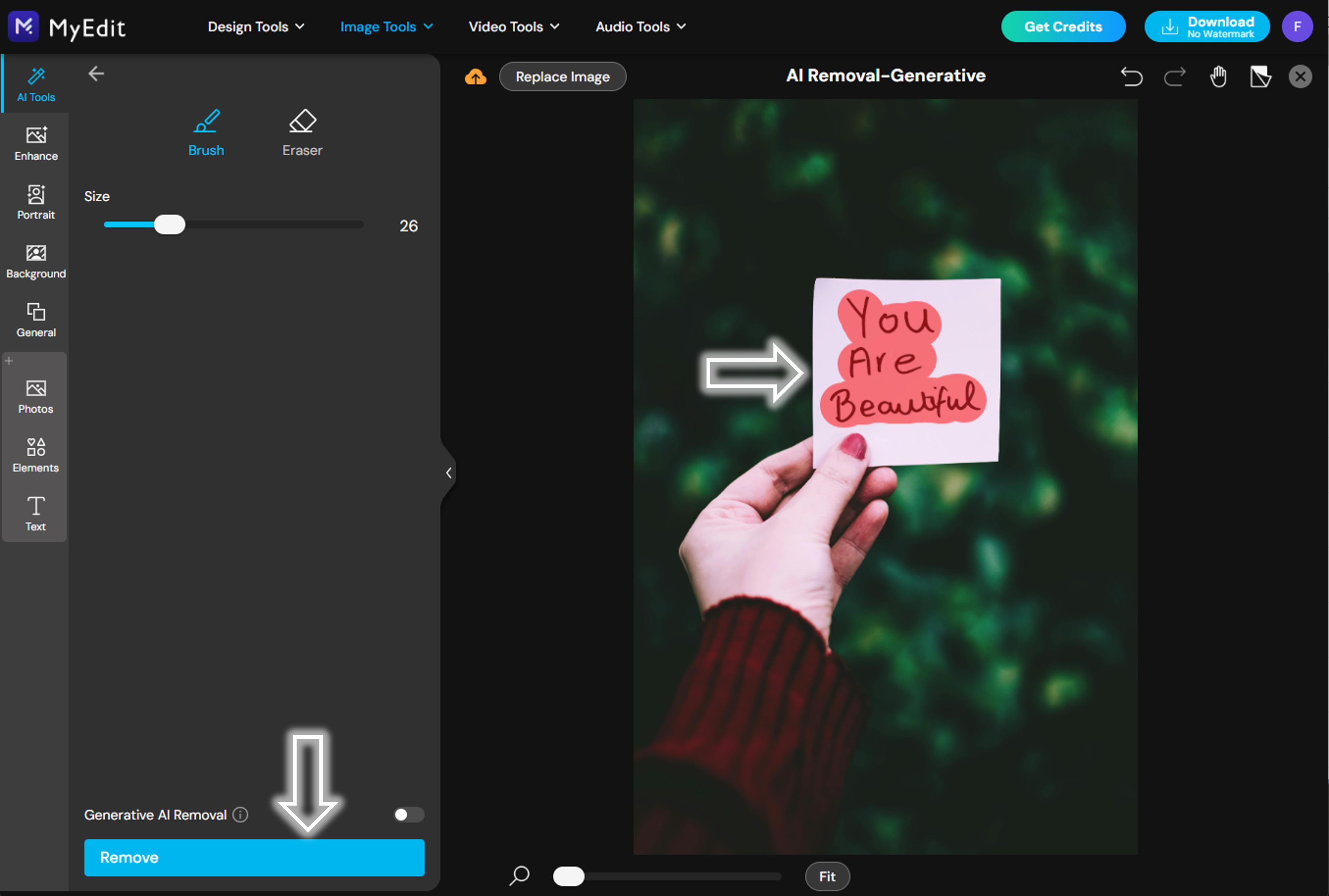
- Regola la dimensione del pennello – Scegli la Dimensione Pennello in base alla quantità di testo che vuoi rimuovere. Più il testo è grande, maggiore potrà essere la dimensione del pennello per risparmiare tempo.
- Rimuovi il testo esistente – Passa il pennello sul testo che desideri cancellare. L'area selezionata verrà evidenziata in rosso. Quindi clicca su "Rimuovi" e l'IA cancellerà automaticamente il testo ricreando lo sfondo.
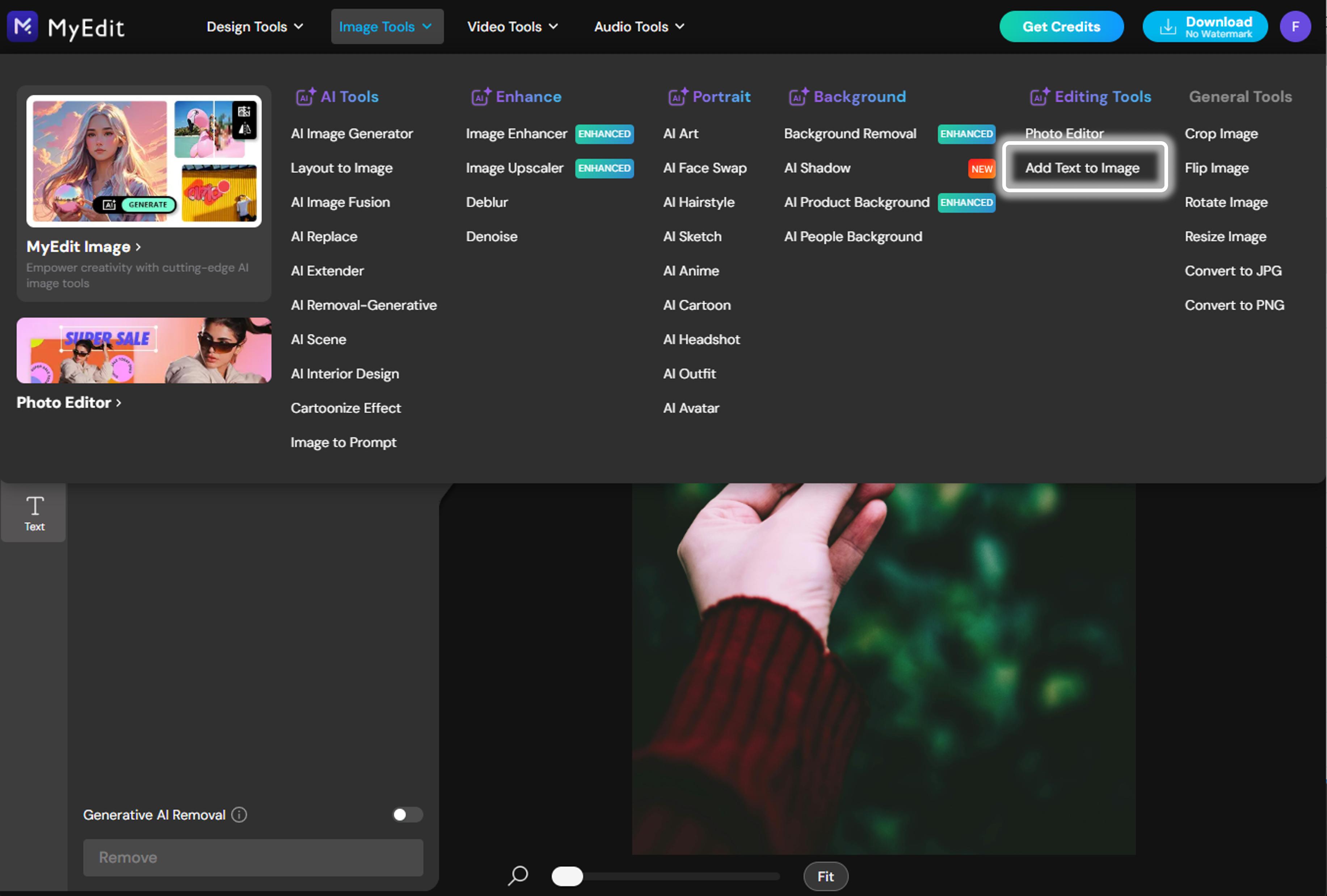
- Usa l'editor di testo – Clicca sulla barra degli strumenti nella parte superiore dell'interfaccia, quindi scegli la funzione "Modifica Testo Foto".
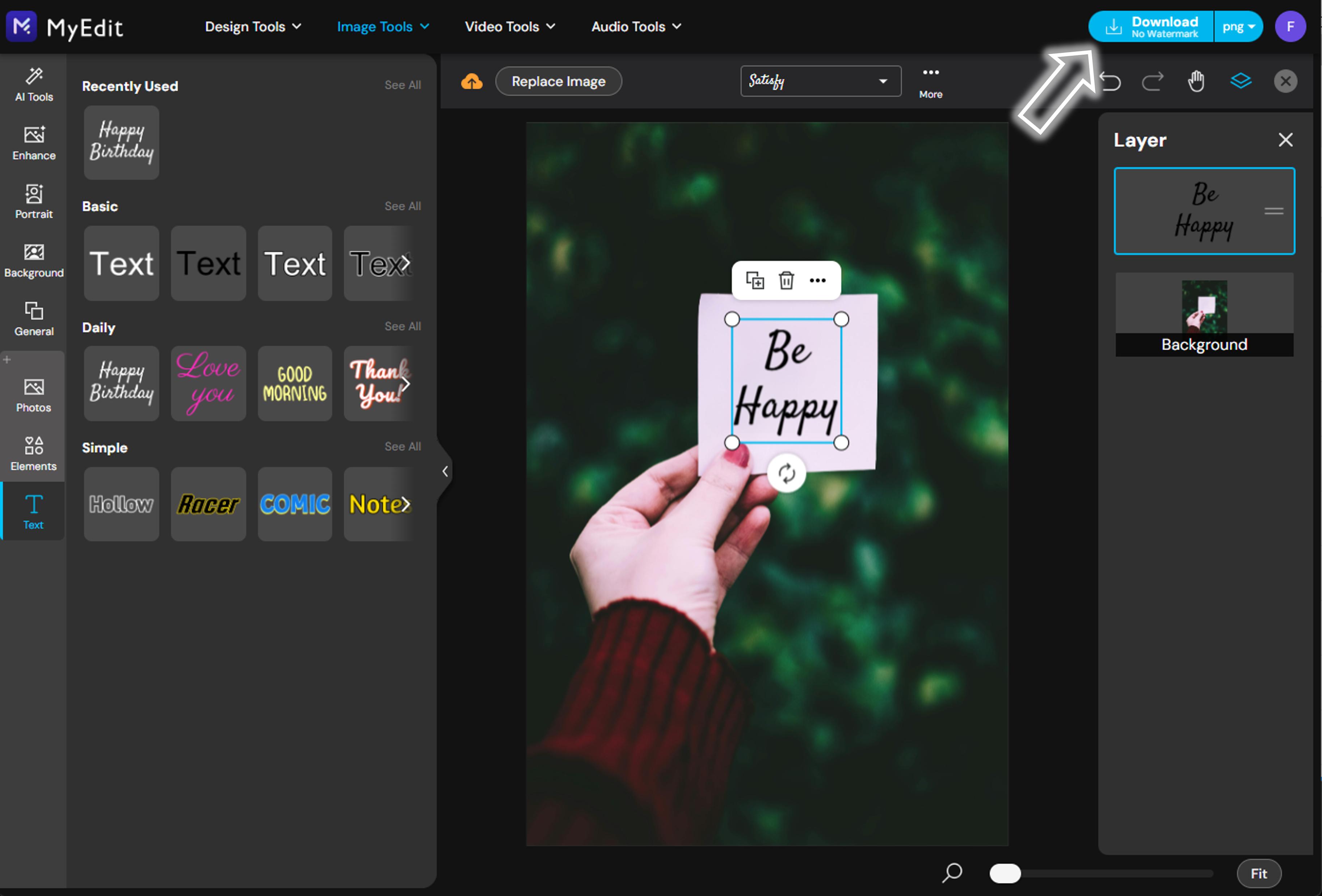
- Personalizza il testo e salva l'immagine – Seleziona il font, il colore, la dimensione del testo e aggiungi effetti visivi (ombre, contorni, ecc.), quindi posiziona il testo dove preferisci. Una volta terminato, clicca su "Scarica" per salvare la tua immagine modificata.


Modificare il testo in un'immagine con lo smartphone
Se preferisci usare un'app per smartphone, PhotoDirector è un'ottima opzione gratis disponibile per Android e iOS. Ecco come modificare il testo di un'immagine direttamente dal tuo telefono:
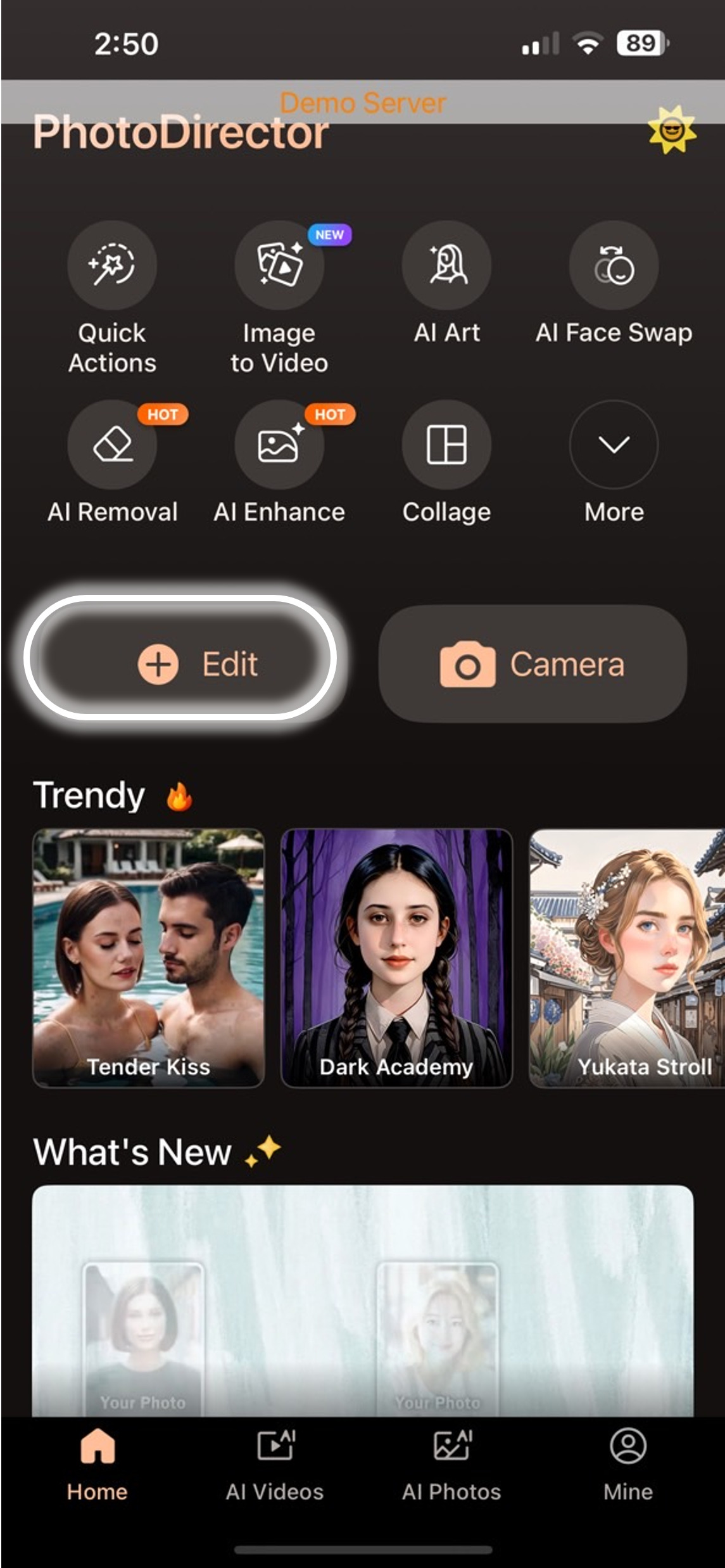
- Apri la scheda "Modifica" e importa un'immagine – La scheda Modifica di PhotoDirector contiene tutti gli Strumenti di Editing. Scegli un'immagine dalla galleria del tuo smartphone.
- Usa la funzione "Rimozione IA" – Seleziona lo strumento "Rimozione IA" per cancellare il testo esistente dall'immagine.
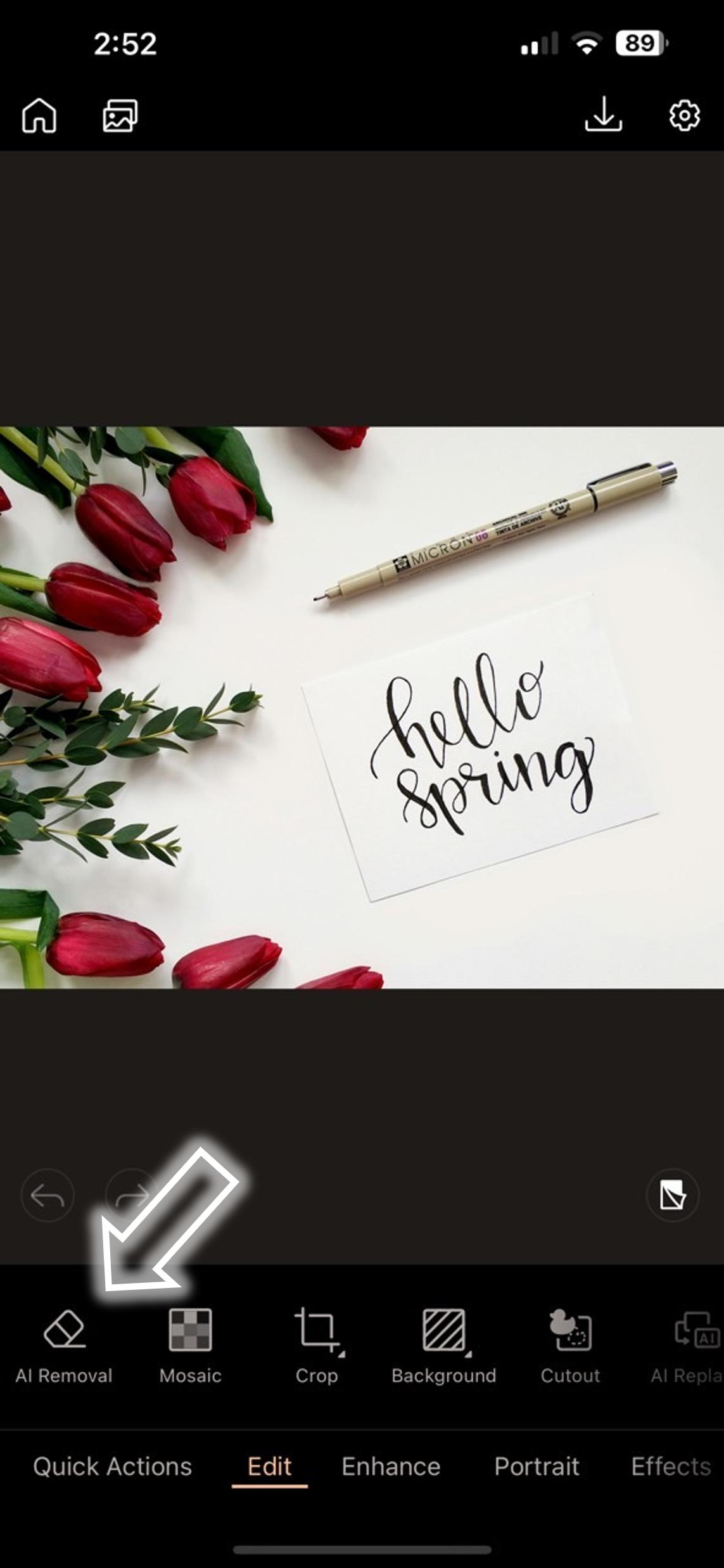
- Cancella il testo con il pennello – Regola la Dimensione Pennello, quindi passa il dito sul testo da rimuovere. Una volta coperta l'area, conferma l'azione. L'IA ricostruirà automaticamente lo sfondo.
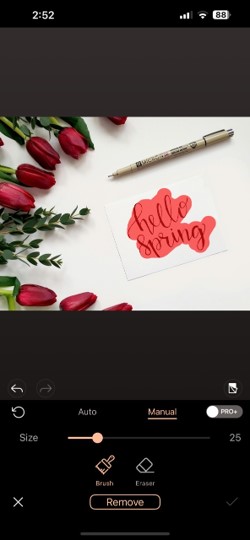
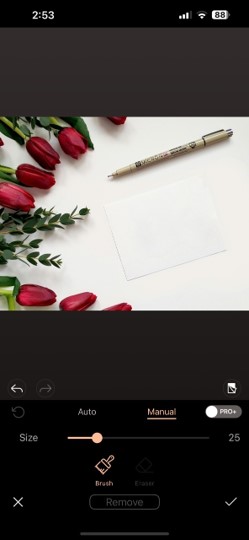
- Salva l'immagine senza testo – Dopo che l'IA avrà rimosso il testo, controlla il risultato e tocca il segno di spunta in basso a destra per salvare le modifiche.
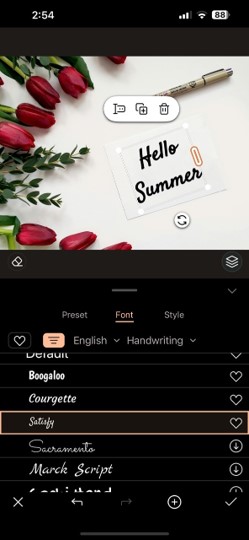
- Aggiungi il nuovo testo – Scegli lo strumento "Testo" per inserire un nuovo messaggio.
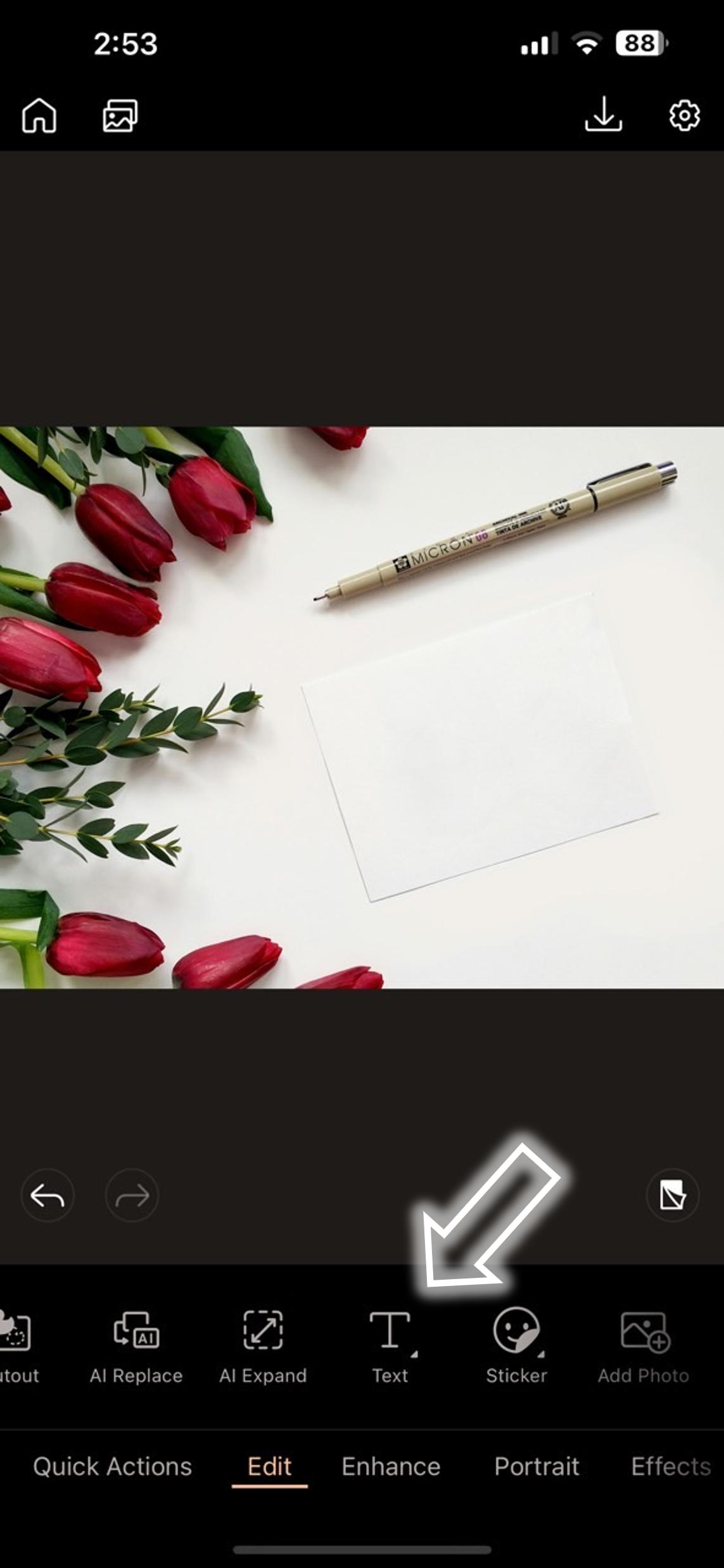
- Personalizza lo stile del testo – Cambia il font, la dimensione, il colore e la posizione del nuovo testo. Quando sei soddisfatto, tocca il segno di spunta in basso a destra per confermare.
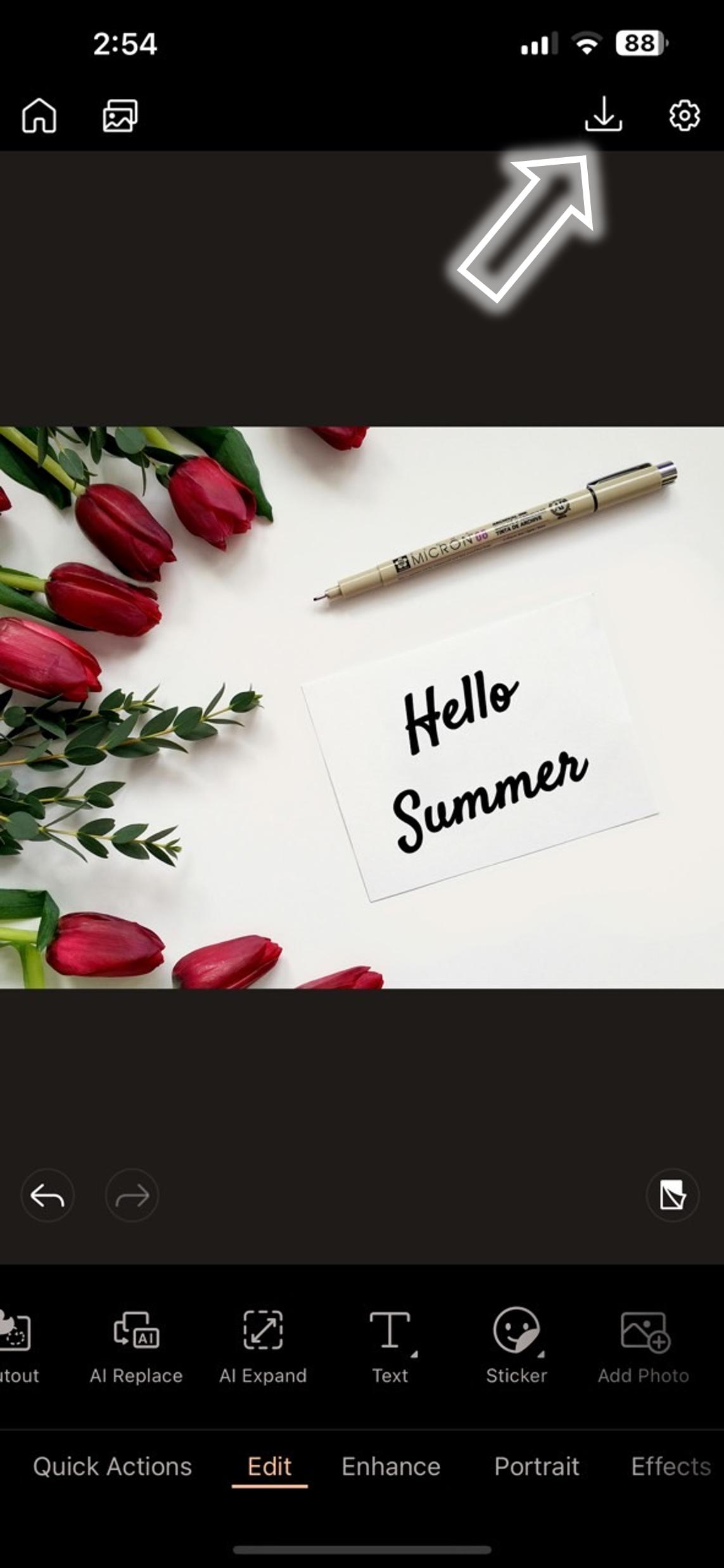
- Salva l'immagine con il nuovo testo – Infine, tocca l'icona di Scarica in alto a destra per salvare l'immagine con il tuo nuovo testo.


Scrivere su foto: esempi pratici
Cambiare il testo in un'immagine — ovvero scrivere su foto — può sembrare un'operazione semplice, ma questa piccola modifica apre le porte a molte opportunità creative e professionali. Ecco alcuni esempi concreti:
- 📝 Correzione di refusi: correggi un errore senza dover ricreare l'intero progetto grafico.
- 🌍 Traduzione delle immagini: adatta un'immagine a mercati linguistici diversi.
- 🛍️ Aggiornamenti promozionali: cambia una data o un prezzo su un poster senza dover ricominciare da zero.
- 🎓 Materiale didattico: adatta i contenuti visivi per scopi educativi.
- 📱 Contenuti per i social: riutilizza un design esistente cambiando semplicemente il testo.
Articoli consigliati:
- 3 modi semplici: come rendere nitido il testo gratis [Online e App]
- Come aggiungere testo curvo alle immagini [Windows & Mac]
FAQ: Tutto quello che devi sapere su come cambiare il testo in un'immagine
Sì, purché il testo sia ben visibile e lo sfondo sia relativamente uniforme, strumenti come MyEdit possono rimuoverlo in modo pulito. In casi più complessi potrebbero essere necessari alcuni aggiustamenti manuali.
Assolutamente sì. Puoi scegliere tra diversi font, dimensioni, colori, stili (grassetto, corsivo) e posizionare liberamente il testo sull'immagine.

Il Team Editoriale CyberLink è composto da specialisti nel test dei prodotti ed esperti nella creazione di contenuti, con oltre 20 anni di esperienza pratica e ricerca approfondita nel settore dell'editing multimediale. In qualità di voce ufficiale di CyberLink, il team produce con costanza tutorial pratici e facili da seguire su video, foto e audio, mettendo in luce le innovazioni AI, gli approfondimenti sui prodotti e le tendenze emergenti del settore. Il loro lavoro aiuta ogni anno milioni di creator in tutto il mondo a elevare la qualità dei propri contenuti. Oltre al blog, il team condivide attivamente consigli di editing e aggiornamenti sui prodotti su YouTube, Facebook, Linkedin e Pinterest.
😎 Al di là del lavoro, amano immortalare i momenti di viaggio e dedicarsi con cura all'editing di foto e video per i propri canali social.


