


Come trasformare un video YouTube in una suoneria (Android e iPhone)

Hai mai sentito una canzone su YouTube e pensato "questa sarebbe perfetta come suoneria"? Trasformare qualsiasi video in una suoneria personalizzata è più semplice di quanto sembri — basta PowerDirector e un convertitore gratuito online. Nessuna competenza tecnica richiesta.
In questa guida vediamo come farlo passo dopo passo su Android e iPhone, partendo da un video YouTube o da qualsiasi clip già salvato sul tuo dispositivo.
- Perché creare una suoneria da un video?
- Come creare una suoneria da un video
- Consigli per una suoneria perfetta
- Domande frequenti
Perché creare una suoneria da un video
Le suonerie predefinite vanno bene, ma non dicono niente di te. Creare la tua ha qualche vantaggio concreto:
- È tua al 100% — nessun altro avrà la stessa, che si tratti di una canzone, una citazione o un audio virale.
- Scegli esattamente la parte che vuoi — non il ritornello standard: il momento preciso che ti piace di più.
- Puoi cambiarla quando vuoi — nuova canzone, nuovo meme: ci vogliono cinque minuti.
- Funziona su qualsiasi video — YouTube, video salvati, clip tuoi: il procedimento è sempre lo stesso.
Come creare una suoneria da un video (YouTube o file locale)
Il procedimento è identico sia che tu parta da un video YouTube che da un file già salvato. L'unica differenza è il primo passaggio: se il video è già sul tuo dispositivo, salta direttamente al punto 2.
-
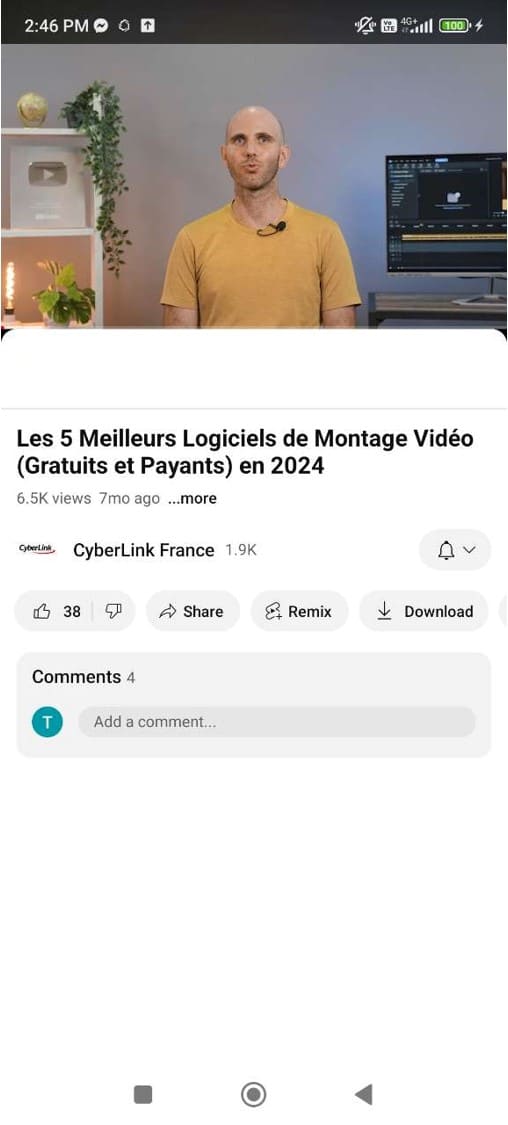
Scarica il video da YouTube — usa un downloader o registra lo schermo per salvarlo sul dispositivo. ⚠️ Usa solo contenuti di tua proprietà o per cui hai l'autorizzazione.
-
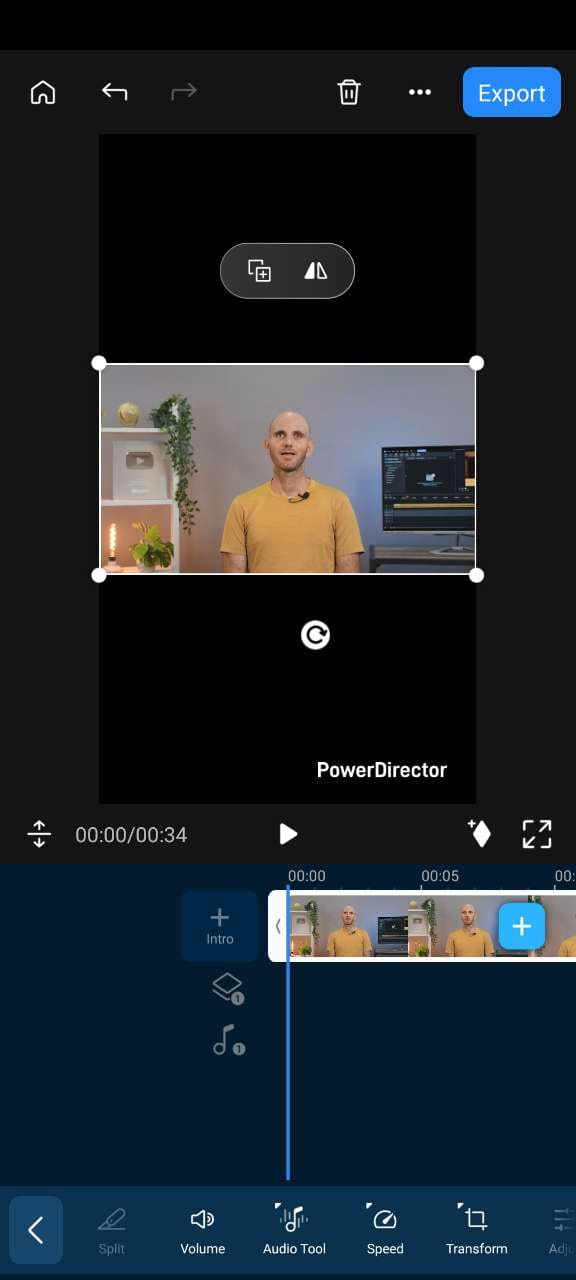
Apri PowerDirector e importa il video — gratis su Android, iPhone e Windows. Avvia un nuovo progetto e aggiungi il file.
-
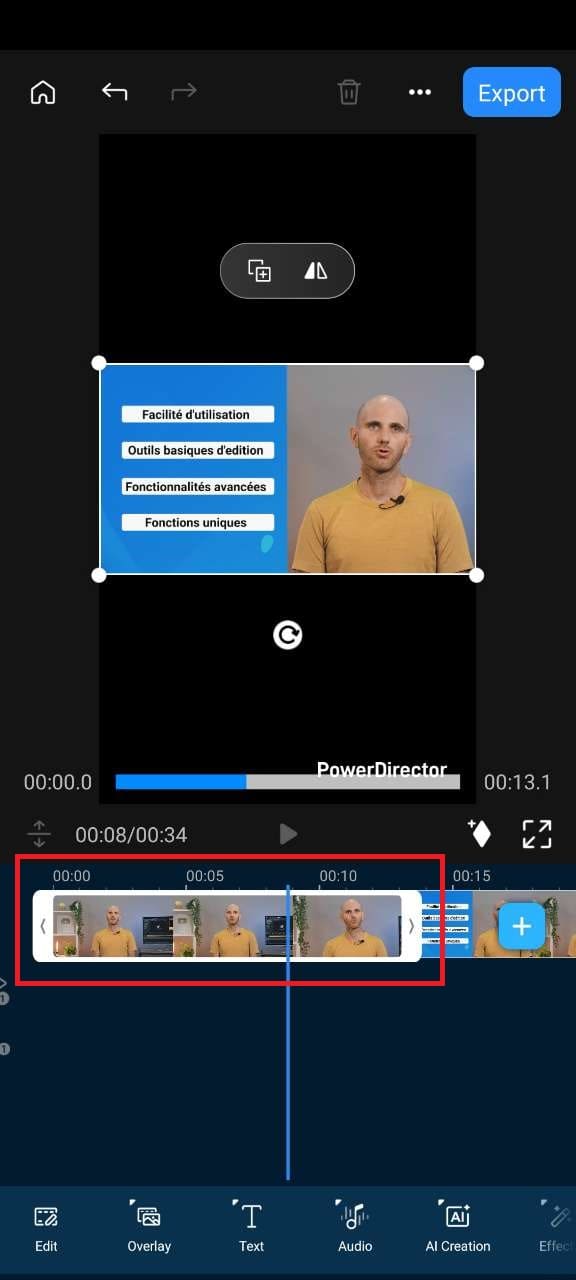
Ritaglia la parte che vuoi usare — trascina il video sulla timeline e seleziona un segmento di 15-30 secondi al massimo.
-
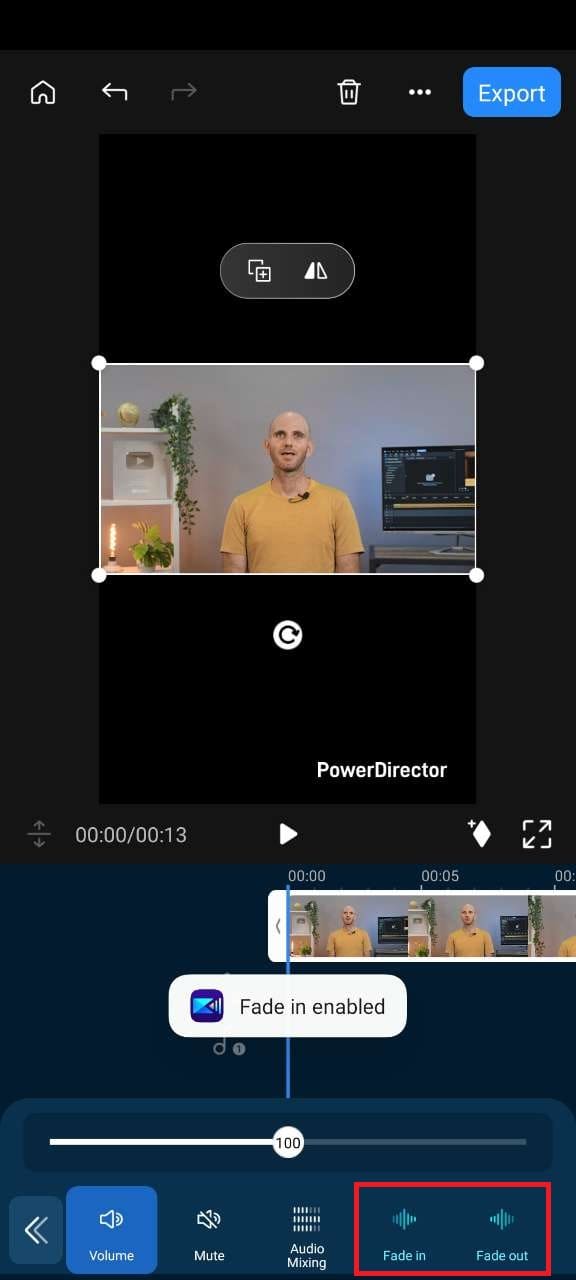
Regola il volume e aggiungi la dissolvenza (facoltativo) — utile se l'audio parte di colpo o è troppo basso. PowerDirector ha un normalizzatore audio integrato.
-
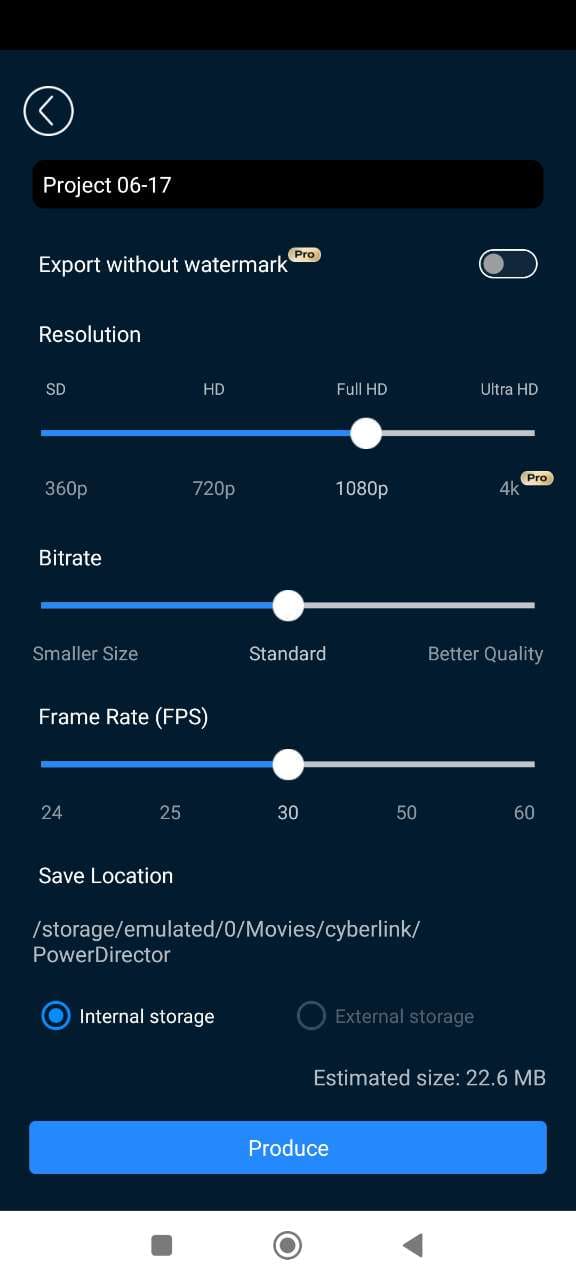
Esporta il clip come MP4
- Converti in formato suoneria — vai su Media.io, carica l'MP4 e scegli MP3 per Android o M4R per iPhone. Scarica il file convertito.
- Imposta la suoneria sul telefono — su Android: Impostazioni > Suoni > Suoneria. Su iPhone: importa il file M4R tramite iTunes o GarageBand e selezionalo da Impostazioni > Suoni > Suoneria.



Consigli per una suoneria che funziona davvero
Non tutte le suonerie vengono bene al primo tentativo. Questi accorgimenti fanno la differenza:
- Tieni tutto sotto i 30 secondi — una suoneria lunga diventa fastidiosa in fretta. 15 secondi è spesso il punto dolce.
- Scegli il momento giusto — il punto più riconoscibile del video, non necessariamente l'inizio. Se è una canzone, il pre-ritornello spesso funziona meglio del ritornello intero.
- Controlla il volume prima di salvare — un audio troppo basso non si sente, uno troppo alto è aggressivo.
- Usa la dissolvenza in uscita — evita i tagli netti, specialmente se la suoneria finisce a metà frase.
- Verifica il formato — MP3 funziona su Android, M4R è richiesto da iPhone. Sbagliare formato significa ricominciare da capo.
- Ascoltala sul telefono prima di impostarla — gli altoparlanti del telefono suonano diversi da quelli del PC.
Domande frequenti
In teoria sì, ma con un'avvertenza importante: puoi usare solo contenuti di tua proprietà o per cui hai esplicita autorizzazione. Scaricare e riutilizzare musica o video di altri senza permesso può violare il copyright e i Termini di Servizio di YouTube. Se il video è tuo o è royalty-free, nessun problema.
- Apri il video in PowerDirector.
- Tocca il clip sulla timeline e seleziona "Estrai audio".
- Ritaglia la sezione che vuoi usare come suoneria.
- Esporta come MP4, poi convertilo in MP3 o M4R con un convertitore online gratuito come Media.io.
- Trasferisci il file sul telefono e impostalo dalle impostazioni audio.
iPhone accetta solo file in formato M4R. Dopo aver convertito il clip, importa il file in iTunes (o nel Finder su Mac), sincronizzalo con l'iPhone e selezionalo da Impostazioni > Suoni > Suoneria. In alternativa puoi usare GarageBand direttamente sull'iPhone per importare e impostare file audio personalizzati.
Tra i 15 e i 30 secondi. Oltre quella soglia rischi che diventi fastidiosa prima che tu riesca a rispondere. Anche 10 secondi funzionano benissimo se vuoi qualcosa di discreto.
Sì, PowerDirector è scaricabile gratuitamente su Android, iPhone e Windows PC. Alcune funzioni avanzate richiedono l'abbonamento, ma per creare e tagliare una suoneria la versione gratuita è più che sufficiente.

![Come sfocare una foto [Guida alle Migliori App]](https://dl-file.cyberlink.com/web/content/b1761/l_Thumbnail.webp)


