


Filtro Piercing: Prova Anelli al Naso, Setto e Labbro (App e Online)

Ti sei mai chiesto che aspetto avresti con un anello al naso o un piercing al sopracciglio? Grazie all’AI e alla realtà aumentata, ora puoi sperimentare diversi stili di piercing istantaneamente — senza aghi, senza dolore e senza alcun impegno permanente.
Sia che tu stia seriamente pensando di farti un nuovo piercing o che sia solo per pura curiosità, i filtri e le app di piercing virtuale ti permettono di vedere il risultato in pochi secondi. È un metodo veloce, semplice e sorprendentemente realistico.
Perché tirare a indovinare quando puoi vederti in anteprima con PhotoDirector?
- Cos’è un filtro piercing?
- Come usare un filtro piercing
- Come starei con un anello al naso?
- Le migliori app e strumenti online per piercing virtuali
- FAQ sul filtro piercing AI
Cos’è un filtro piercing e come funziona?
Un filtro piercing è uno strumento virtuale che sfrutta l’intelligenza artificiale e la realtà aumentata (AR) per aggiungere digitalmente dei piercing realistici al tuo volto, sia su foto che tramite la fotocamera del dispositivo. È un modo divertente e privo di rischi per sperimentare diversi stili prima di passare a quello vero.
Ecco perché sempre più persone scelgono i filtri piercing AI prima di andare dal piercer:
- Prova prima dell’acquisto — vedi esattamente come apparirebbe un piercing sul tuo viso.
- Nessun impegno o dolore — è un’esperienza al 100% virtuale.
- Testa molteplici stili e posizioni — cerchietti, brillantini, septum e molto altro.
- Regola dimensioni, posizione e angolazione — per un effetto personalizzato e naturale.
- Perfetto da condividere sui social — sfoggia un nuovo look senza cambiamenti permanenti.
- Salva e confronta diversi stili per trovare il tuo preferito.
Questi sono alcuni degli stili di filtri piercing più cercati e utilizzati:
- Filtro anello al naso (cerchietto o brillantino)
- Filtro piercing al setto (Septum)
- Filtro piercing al labbro (labret, monroe, medusa)
- Filtro piercing al sopracciglio
- Filtri piercing all’orecchio (helix, industrial, tragus, conch)
- Filtri piercing alla guancia e dermali
Come usare un filtro piercing per provare piercing virtuali

Provare un nuovo look non è mai stato così semplice grazie ai filtri virtuali. Segui questi passaggi per scoprire come ti starebbe un anello al naso, un septum o qualsiasi altro stile in pochi istanti.
- Scarica PhotoDirector – Installa l’app gratuita sul tuo dispositivo Android o iOS.
- Apri lo strumento Sostituzione AI – Avvia l’app e seleziona la funzione Sostituzione AI. Carica una foto chiara del tuo volto per iniziare.

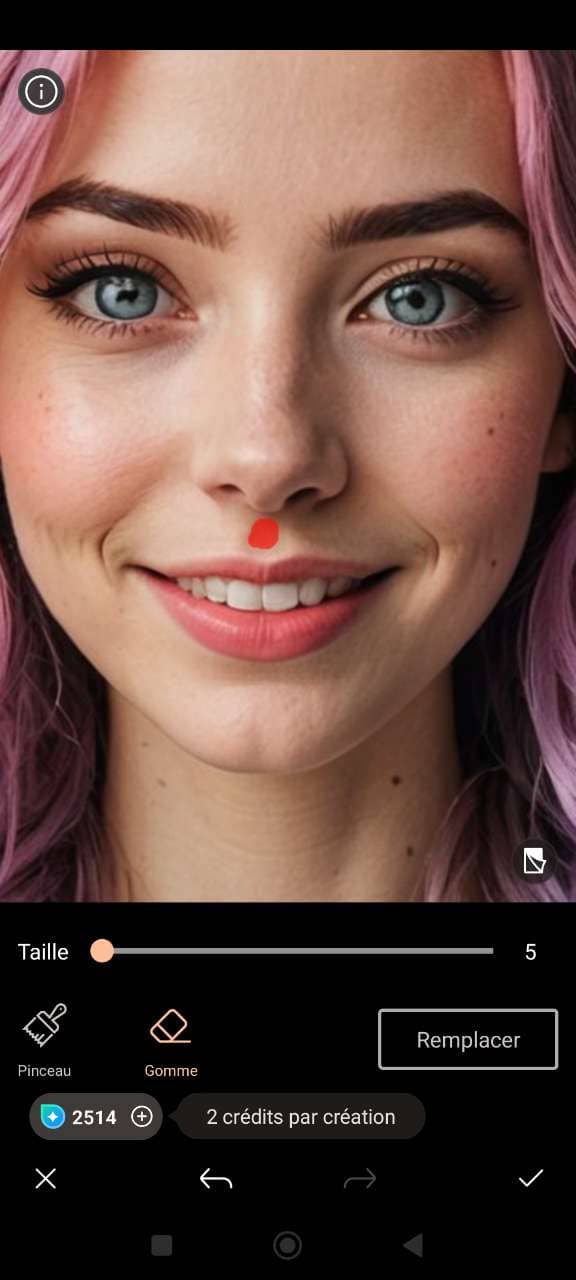
- Evidenzia l’area – Usa lo strumento pennello per selezionare il punto in cui desideri aggiungere il piercing (es. naso, sopracciglio, labbro).
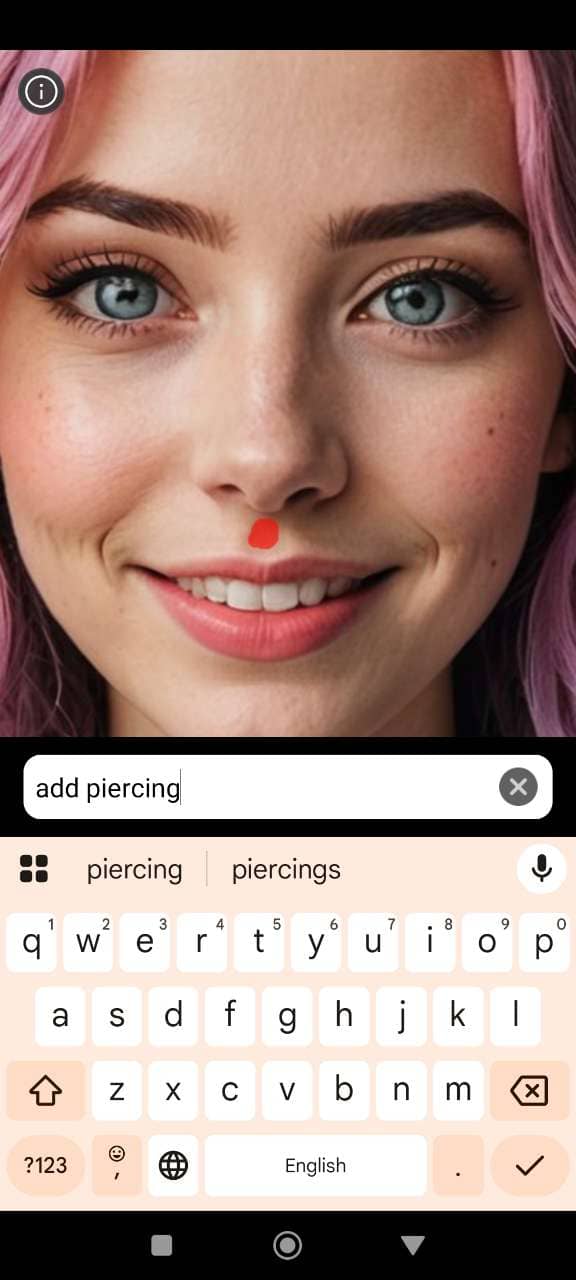
- Inserisci il Tuo Prompt – Digita un comando semplice come “aggiungi un anello al naso” o “metti un piercing al setto” per specificare lo stile desiderato.
- Genera e condividi – Lascia che l’AI faccia il suo lavoro! Una volta aggiunto il piercing, puoi scaricare l’immagine o condividerla con gli amici per conoscere il loro parere.


Come starei con un anello al naso? Prova un filtro piercing al naso
Curioso di vederti con un anello al naso? Scoprilo subito con un filtro piercing virtuale.
- Scarica PhotoDirector – Per prima cosa, scarica l’app gratuita da Google Play Store o Apple App Store.
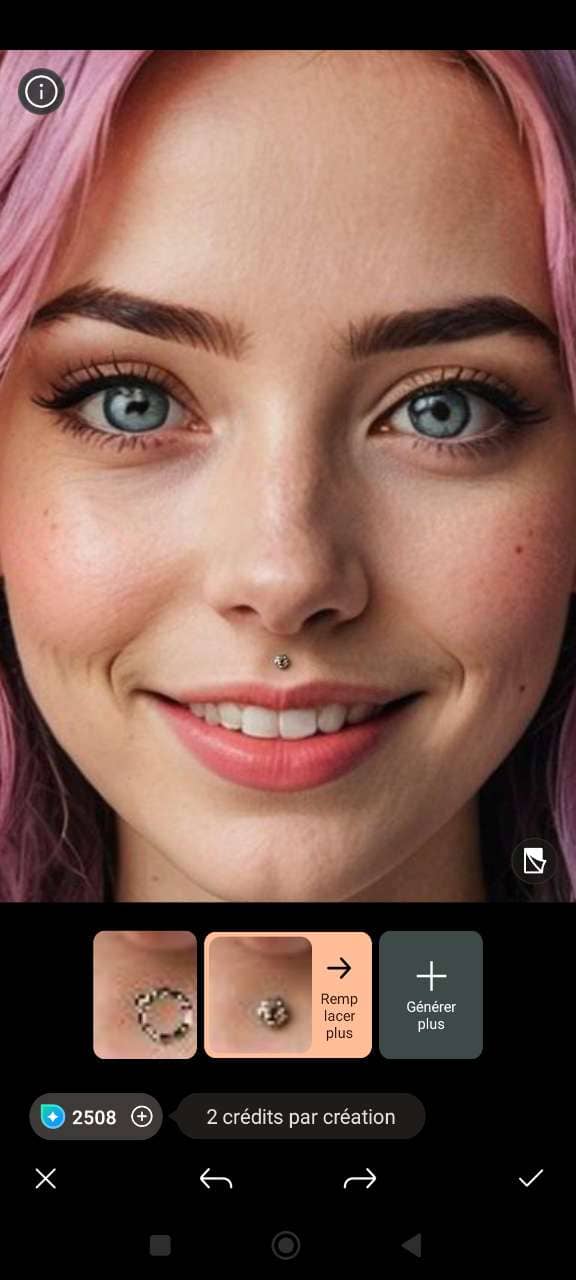
- Apri lo strumento Sostituzione AI – Apri l’app e vai alla funzione Sostituzione AI. Carica una foto nitida del tuo volto per iniziare.

- Seleziona l’area del piercing – Usa lo strumento pennello per evidenziare il punto esatto in cui vuoi aggiungere il piercing (come la narice o il setto).
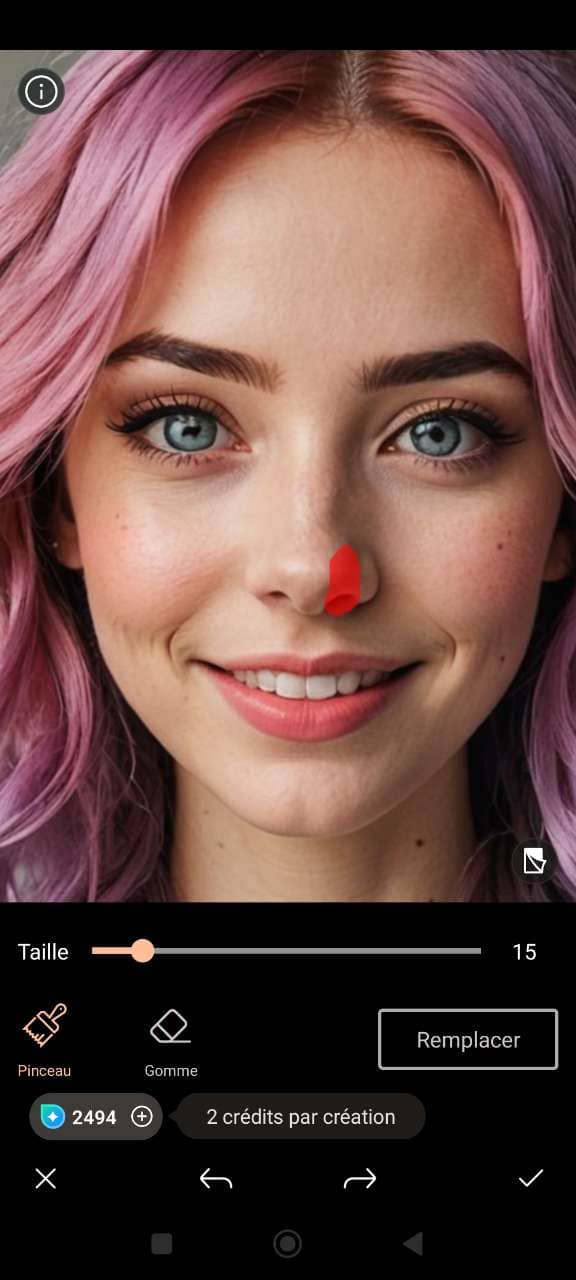
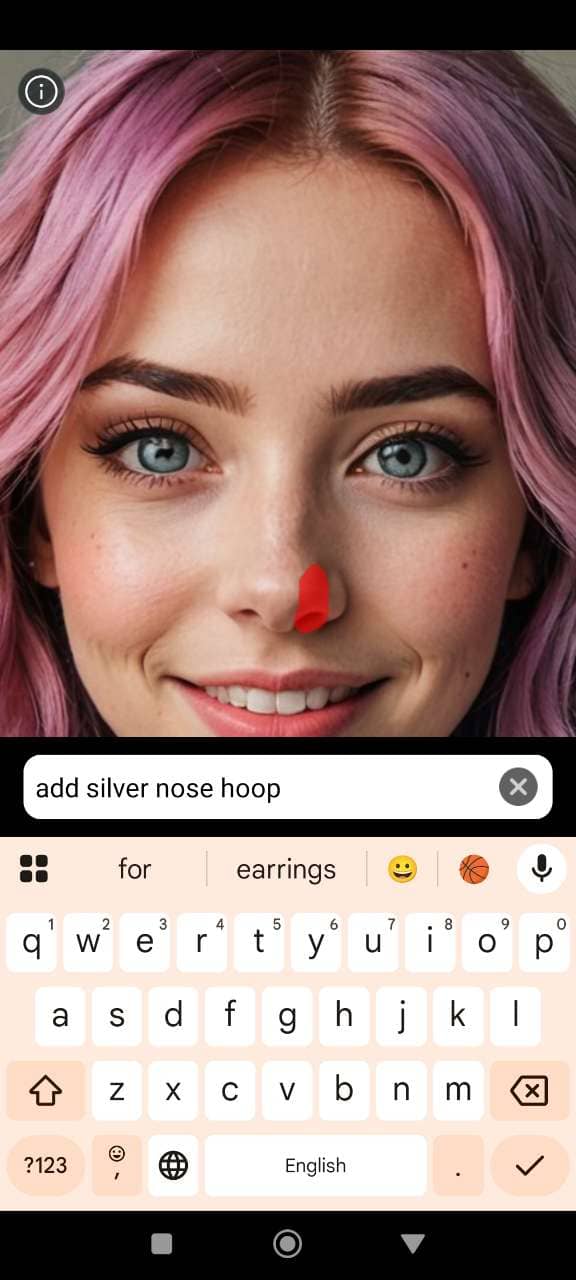
- Inserisci il Tuo Prompt – Digita un prompt semplice, come “aggiungi anello al naso” o “applica piercing septum”, per indicare all’AI lo stile che preferisci.
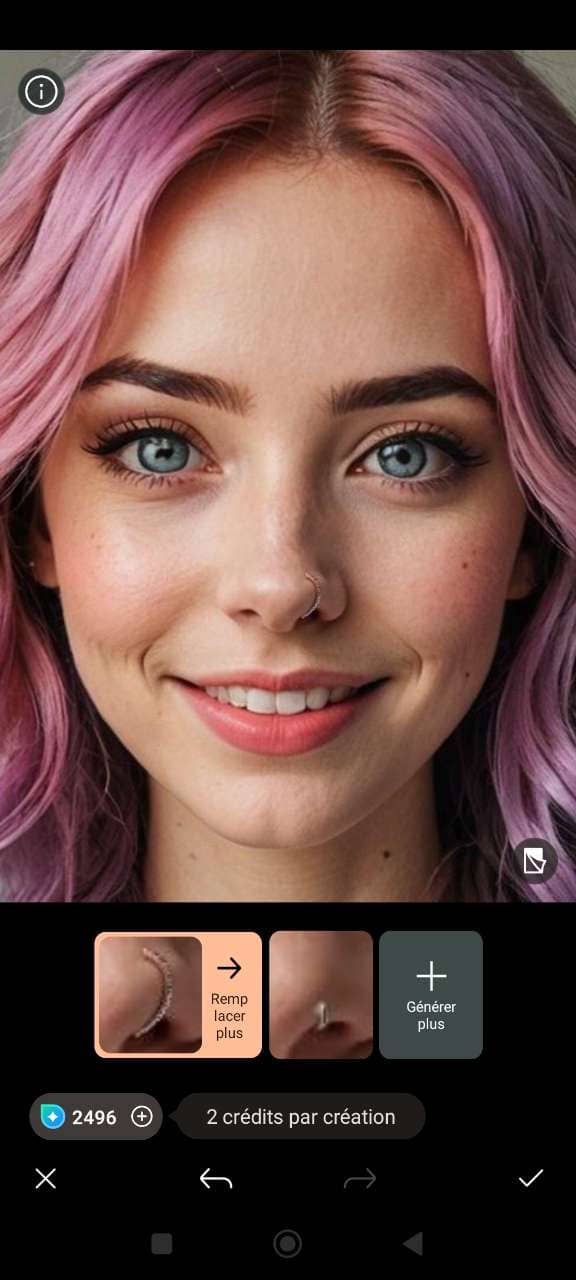
- Genera e condividi – Lascia che l’AI faccia la sua magia. Quando il nuovo look è pronto, scarica l’immagine o condividila con chi vuoi per avere un feedback!


Le 4 migliori app e tester online per piercing virtuali nel 2026
1. PhotoDirector

PhotoDirector è un’app versatile che ti permette di provare vari tipi di piercing, come anelli al naso, septum e brillantini al labbro, grazie al suo strumento Sostituzione AI. Basta caricare la foto, selezionare l’area interessata e lasciare che l’app applichi lo stile scelto. È rapida, intuitiva e ideale per visualizzare l’effetto finale prima di decidere per un piercing reale. Disponibile per Android e iOS.
2. MyEdit Online

MyEdit Online è uno strumento web che offre un’esperienza simile a PhotoDirector attraverso la sua funzione Sostituzione AI. Puoi caricare una foto e testare virtualmente diversi piercing, inclusi quelli al naso e al setto. È una soluzione eccellente per chi desidera sperimentare nuovi look senza dover scaricare alcun software. MyEdit è perfetto per chi cerca un’opzione online rapida ed efficace.
3. YouCam Makeup

YouCam Makeup non nasce come app dedicata ai piercing, ma offre la possibilità di testare alcuni look virtuali tramite i modelli “Looks”. Attualmente la scelta è limitata a due stili: Heartscape e Vortex. Nonostante le opzioni ridotte, è un’app divertente per una prova al volo e molto semplice da navigare. Disponibile per iOS e Android.
4. Snapchat

Snapchat è celebre per la sua vasta gamma di lenti e offre diversi filtri piercing per provare stili come anelli al naso e septum in tempo reale. I filtri sono immediati e permettono di condividere subito il nuovo look con i contatti. Anche se non offre lo stesso livello di personalizzazione della Sostituzione AI di PhotoDirector, rimane un modo spassoso e veloce per vedersi con un piercing.
FAQ sul filtro piercing AI
- Installa PhotoDirector da Google Play Store o Apple App Store.
- Apri l’app e carica una foto nitida del tuo volto.
- Usa lo strumento pennello per selezionare la narice o il setto.
- Digita “aggiungi anello al naso” o “applica piercing septum”.
- Lascia che l’AI generi l’immagine, poi scarica o condividi il risultato!
- Scarica PhotoDirector dal tuo store di riferimento.
- Carica una foto e seleziona lo strumento dedicato.
- Usa lo strumento pennello per definire la posizione esatta.
- Digita lo stile desiderato, ad esempio “anello al naso” o “piercing septum”.
- Lascia lavorare l’AI e perfeziona la collocazione. Salva o condividi il tuo nuovo stile!
Certamente, con PhotoDirector puoi provare diversi piercing grazie allo strumento Sostituzione AI. Carica la tua foto ed esplora vari stili in pochi secondi.
Puoi scoprire se un piercing ti valorizza usando lo strumento Sostituzione AI di PhotoDirector. Sperimenta virtualmente vari modelli per visualizzare l’effetto prima di recarti dal piercer.
Anche se PhotoDirector è specializzato nei piercing, diverse app offrono strumenti di Sostituzione AI simili per provare virtualmente orecchini caricando semplicemente una foto.
Utilizza PhotoDirector per caricare la tua foto: lo strumento Sostituzione AI ti aiuterà a trovare l’anello al naso perfetto per la forma del tuo volto.

Il Team Editoriale CyberLink è composto da specialisti nel test dei prodotti ed esperti nella creazione di contenuti, con oltre 20 anni di esperienza pratica e ricerca approfondita nel settore dell'editing multimediale. In qualità di voce ufficiale di CyberLink, il team produce con costanza tutorial pratici e facili da seguire su video, foto e audio, mettendo in luce le innovazioni AI, gli approfondimenti sui prodotti e le tendenze emergenti del settore. Il loro lavoro aiuta ogni anno milioni di creator in tutto il mondo a elevare la qualità dei propri contenuti. Oltre al blog, il team condivide attivamente consigli di editing e aggiornamenti sui prodotti su YouTube, Facebook, Linkedin e Pinterest.
😎 Al di là del lavoro, amano immortalare i momenti di viaggio e dedicarsi con cura all'editing di foto e video per i propri canali social.


